Najważniejsze funkcje
- Dodaj tablicę Miro do dowolnego zadania w Asanie — utwórz nową albo dodaj istniejącą
- Ułatw dodawanie istniejącej tablicy: gdy użytkownik zacznie wpisywać nazwę tablicy, zobaczy listę swoich istniejących tablic Miro
- Automatycznie udostępnij tablicę Miro „współpracownikom” w zadaniu, wysyłając zaproszenia e-mail i powiadomienia z poziomu Asany
Jak zainstalować i autoryzować aplikację Miro w Asanie
Autoryzuj i zainstaluj aplikację Miro z Asana Marketplace.

Kliknij Rozpocznij po otwarciu linku
Następnie wybierz Połącz z Miro i zezwól Miro na dostęp do Twojego konta Asana.
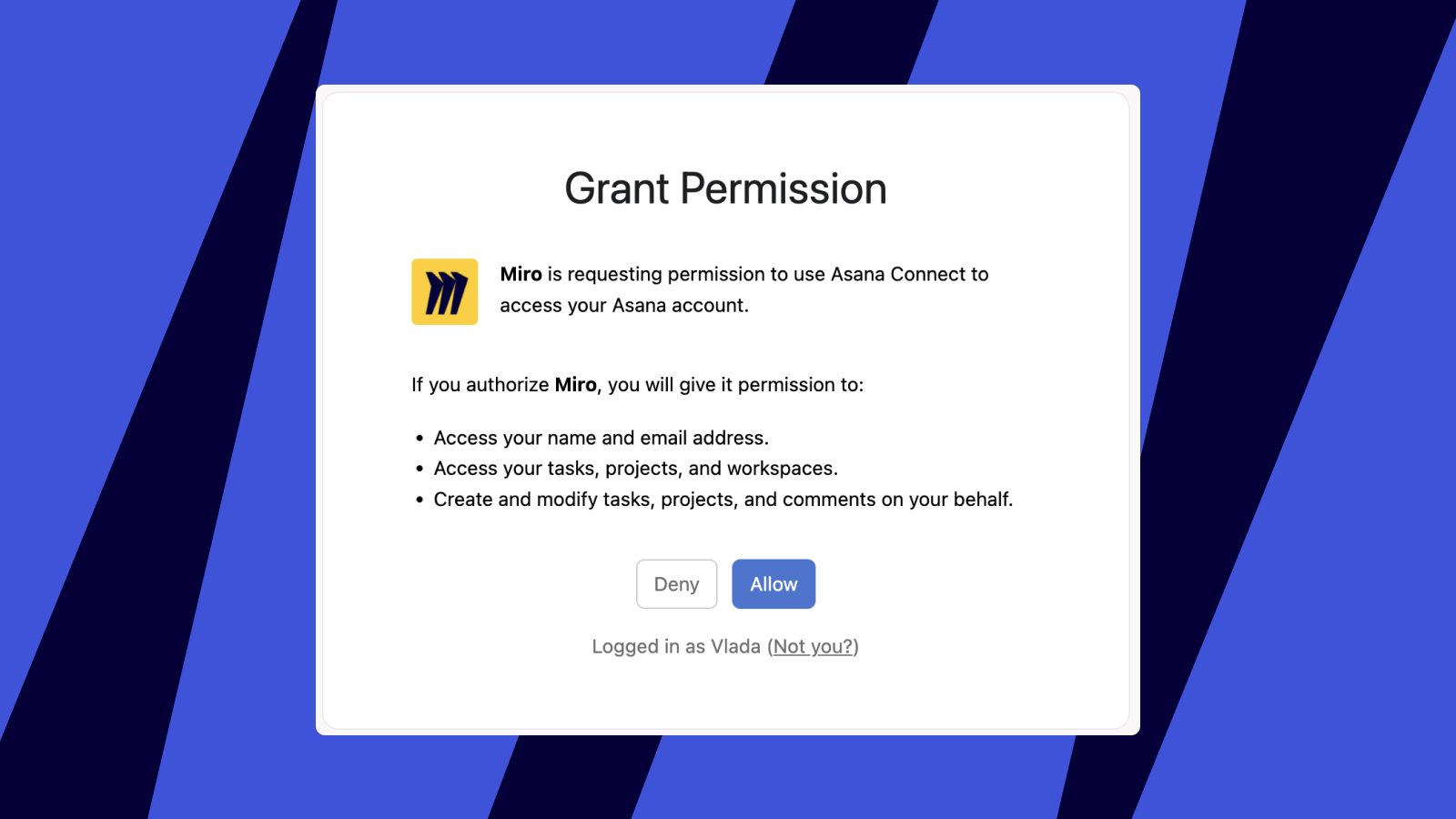
Zezwól Miro na dostęp do konta Asana
Wybierz zespół, dla którego chcesz zainstalować aplikację, i kliknij Zainstaluj i autoryzuj. Aplikacja zostanie zainstalowana dla wszystkich członków zespołu, ale każdy użytkownik będzie musiał autoryzować swoje konto, aby móc dołączać swoje tablice Miro do zadań.
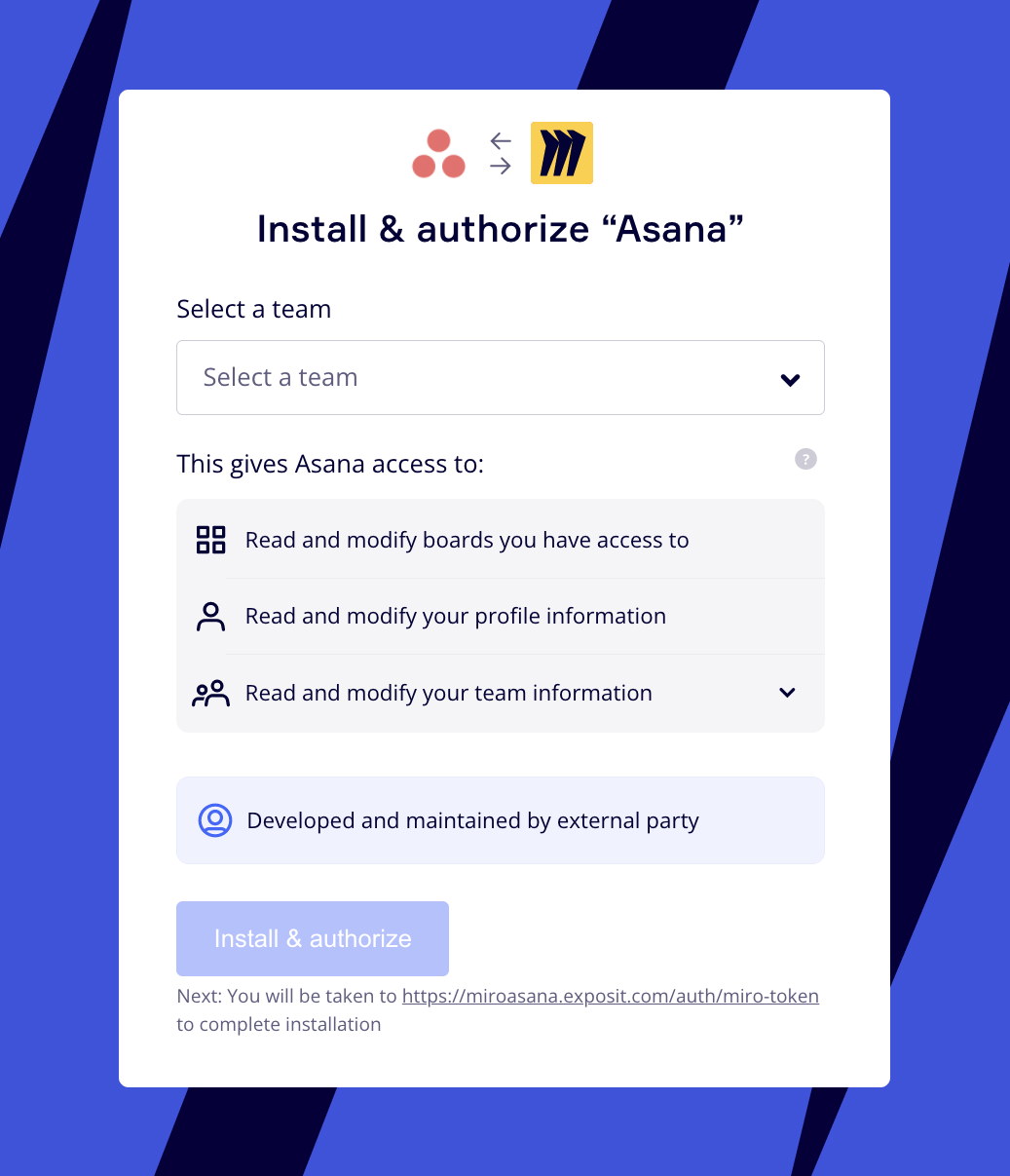
Wybór zespołu
Na następnym kroku wybierz projekty Asana, które chcesz połączyć z Miro.
Po zainstalowaniu i autoryzacji aplikacji będziesz mieć możliwość dołączania tablic z tego zespołu. Jeśli chcesz też dołączać swoje tablice z innych zespołów, skorzystaj z tego linku i zainstaluj aplikację dla tych zespołów.
Jak dołączyć istniejącą tablicę Miro do zadania w Asanie
⚠️ Możesz dołączać tylko własne tablice przechowywane w zespole/zespołach, w których aplikacja została zainstalowana.
- Wybierz zadanie, do którego chcesz dołączyć tablicę Miro.
-
W sekcji szczegółów zadania wybierz rozwijane menu Dołącz tablicę Miro.
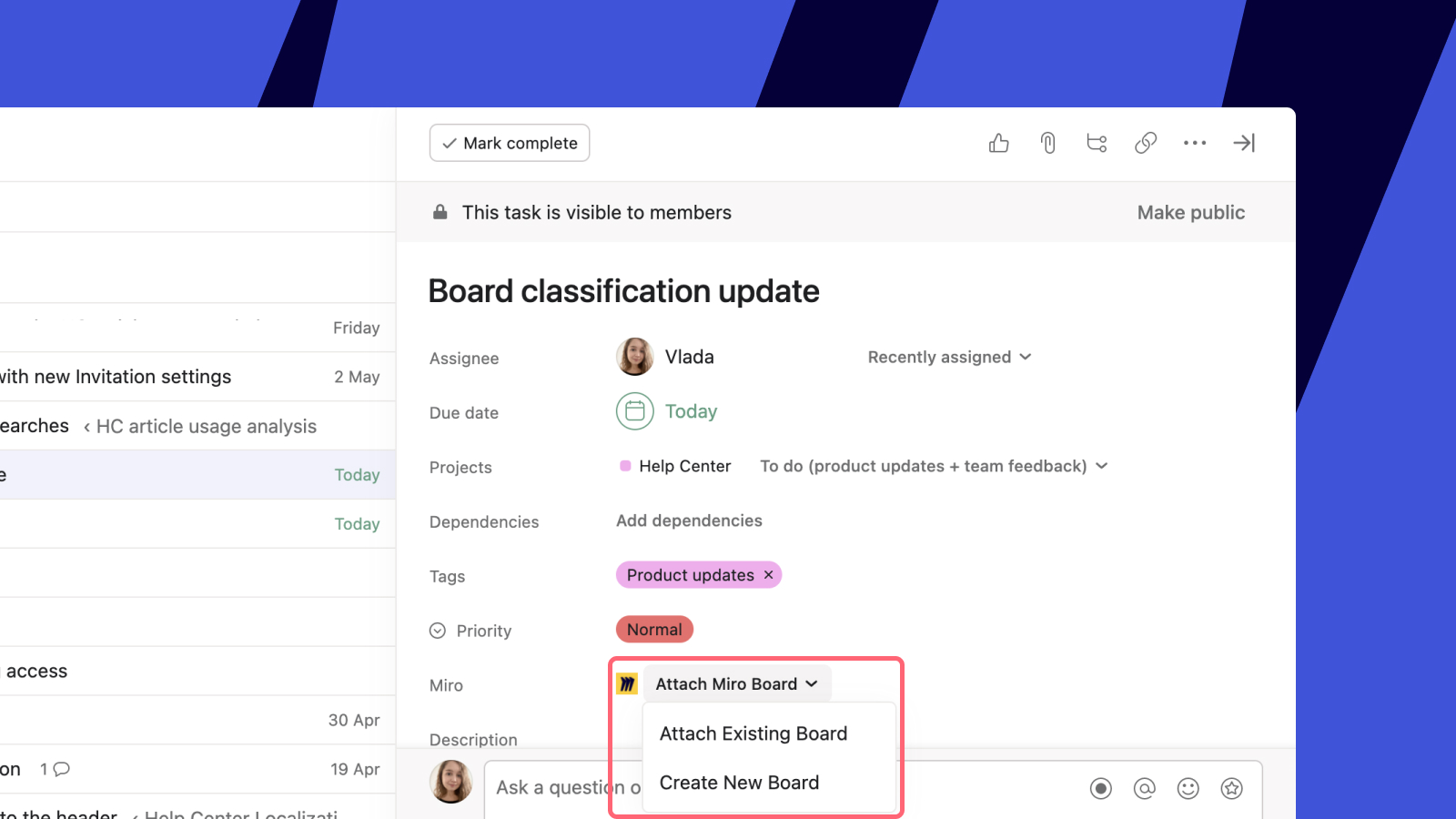
Dołączanie tablicy Miro do zadania w Asanie
- Wybierz Dołącz istniejącą tablicę.
- Znajdź konkretną tablicę Miro do zaimportowania bezpośrednio z Miro, wyszukując jej nazwę. Możesz też wkleić URL tablicy bezpośrednio do formularza i wybrać Dodaj. Możesz dołączać tylko swoje tablice.
- Jeśli w oknie udostępniania tablicy włączona jest opcja Każdy posiadający link może wyświetlać/komentować/edytować, tablica zostanie automatycznie udostępniona wszystkim obecnym i przyszłym współpracownikom tego zadania w Asanie.
⚠️ Funkcja automatycznego udostępniania zostanie wyłączona, jeśli zadanie będzie nieaktywne przez ponad 30 dni. Użytkownicy nadal będą mogli ręcznie udostępnić tablicę z poziomu Miro.
Twoi współpracownicy otrzymają e-mail z informacją, że zostali zaproszeni do tablicy Miro.
⚠️ Uwaga: jeśli usuniesz współpracownika z zadania w Asanie, dostęp tej osoby do dołączonej tablicy nie zostanie zmieniony. Jeśli chcesz dodatkowo usunąć tę osobę z tablicy, musisz zmienić jej uprawnienia w ustawieniach udostępniania tablicy po stronie Miro.
Jak utworzyć nową tablicę Miro w zadaniu w Asanie
- Wybierz zadanie, do którego chcesz dołączyć tablicę Miro.
- W sekcji szczegółów zadania wybierz rozwijane menu Dodaj tablicę Miro.
-
Wybierz Utwórz nową tablicę.
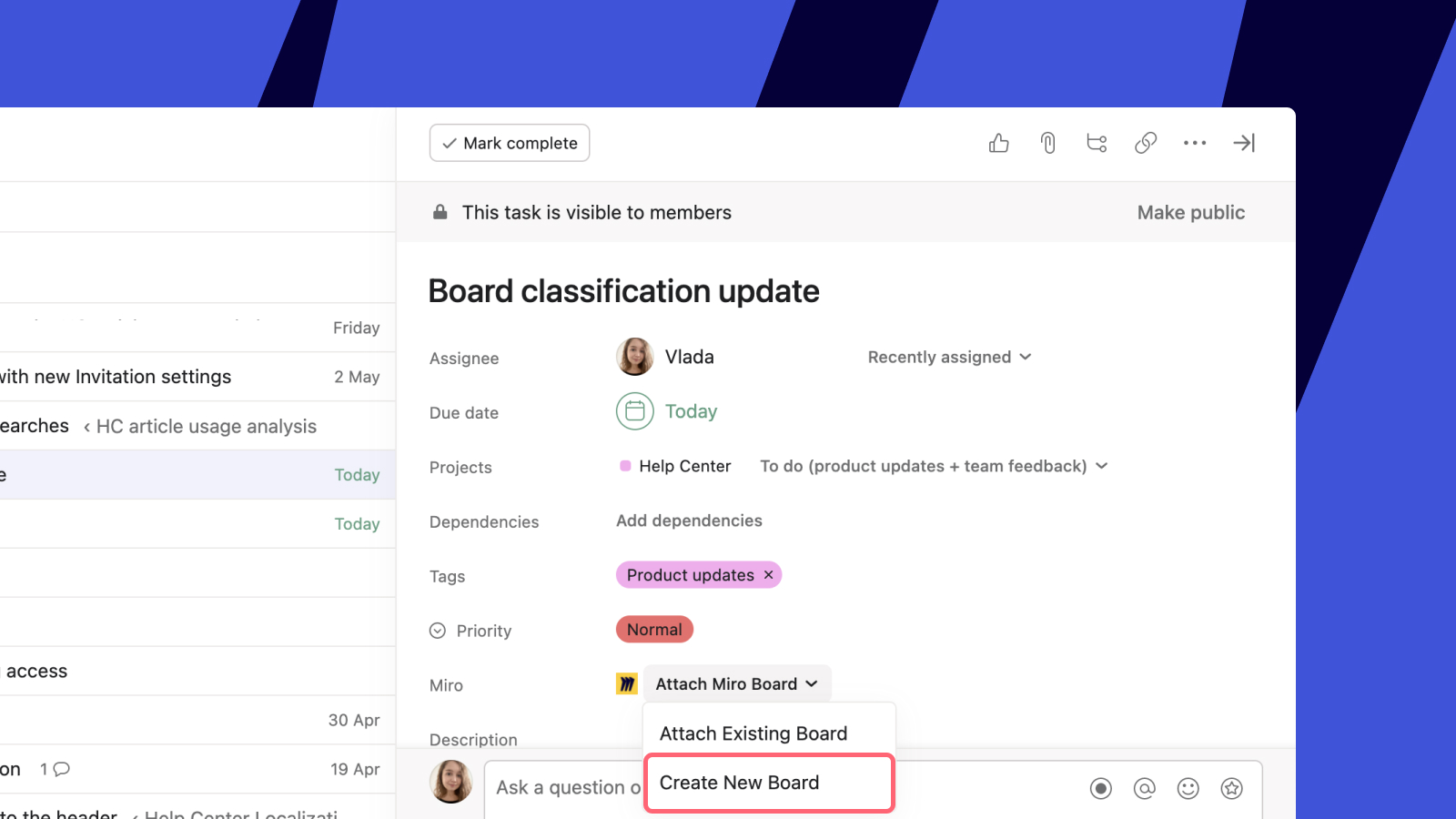
Tworzenie nowej tablicy Miro z poziomu Asany
- Wpisz nazwę tablicy, jaką chcesz, i zaproś współpracowników z Asany, wybierając jedną z opcji w polu wyboru. Możesz wybrać zaproszenie wszystkich obecnych współpracowników z zadania lub automatyczne zapraszanie wszystkich przyszłych współpracowników zadania — to obejmuje wszystkich współpracowników z Asany, którzy wchodzą w interakcję z zadaniem (np. zamieszczając komentarz w sekcji komentarzy lub gdy twórca zadania doda ich jako współpracowników).
-
Wybierz Utwórz tablicę.
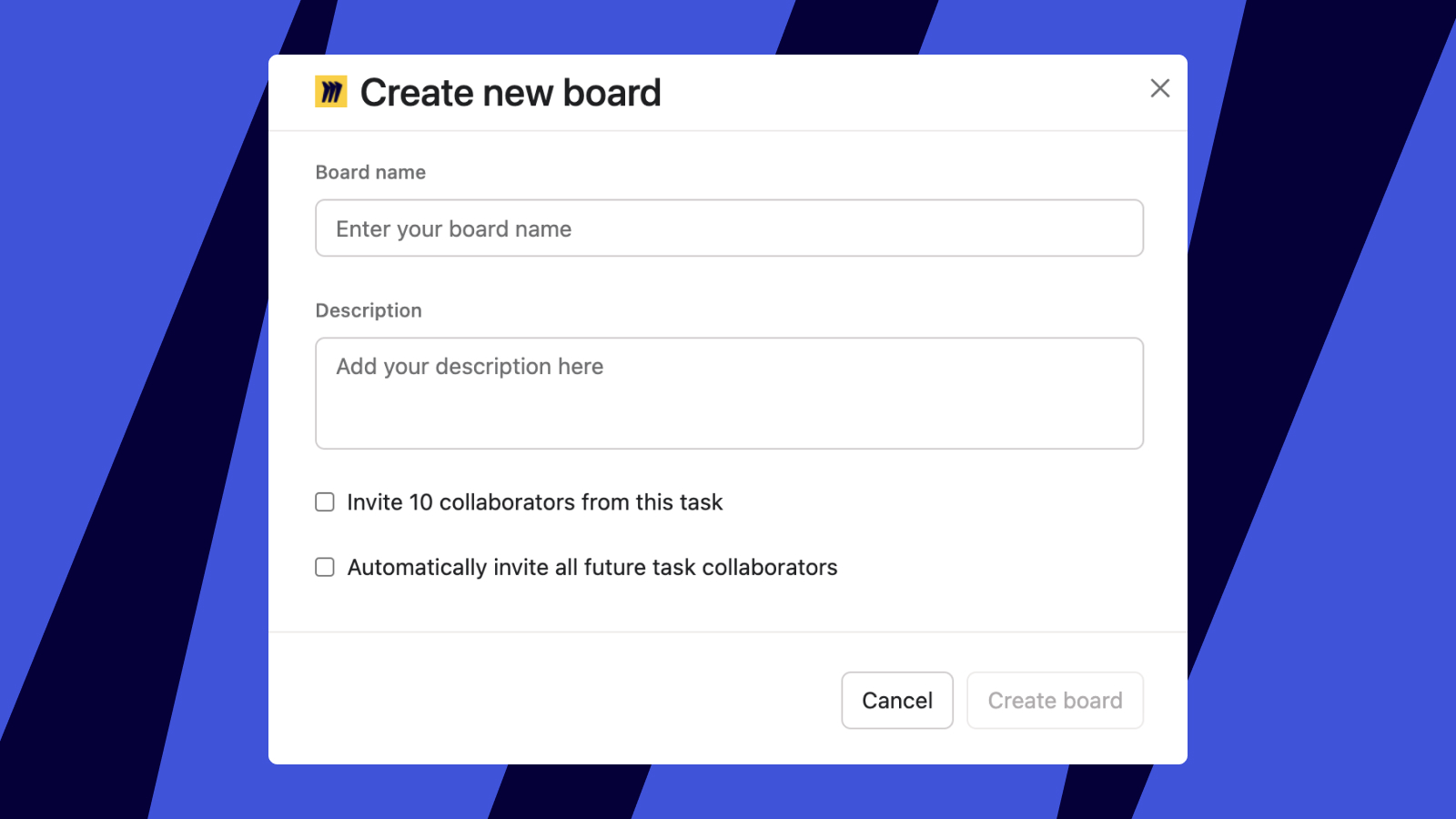
Tworzenie nowej tablicy Miro z poziomu Asany
Otrzymają powiadomienie e-mail, informujące ich o zaproszeniu do tablicy Miro.