Principais funcionalidades
- Adicionar um board da Miro a qualquer tarefa do Asana, criando um novo board ou adicionando seu board existente
- Facilitar o anexo de um board existente: quando o usuário começar a digitar o nome do board, verá uma lista dos seus boards da Miro
- Compartilhar automaticamente o board da Miro com os "colaboradores" da tarefa, enviando convites por e-mail e notificações diretamente no Asana
Como instalar e autorizar o app Miro no Asana
Autorize e instale o app Miro no Asana Marketplace.

Clique em Começar depois de seguir o link
Em seguida, selecione Conectar à Miro e permita que a Miro acesse sua conta do Asana.
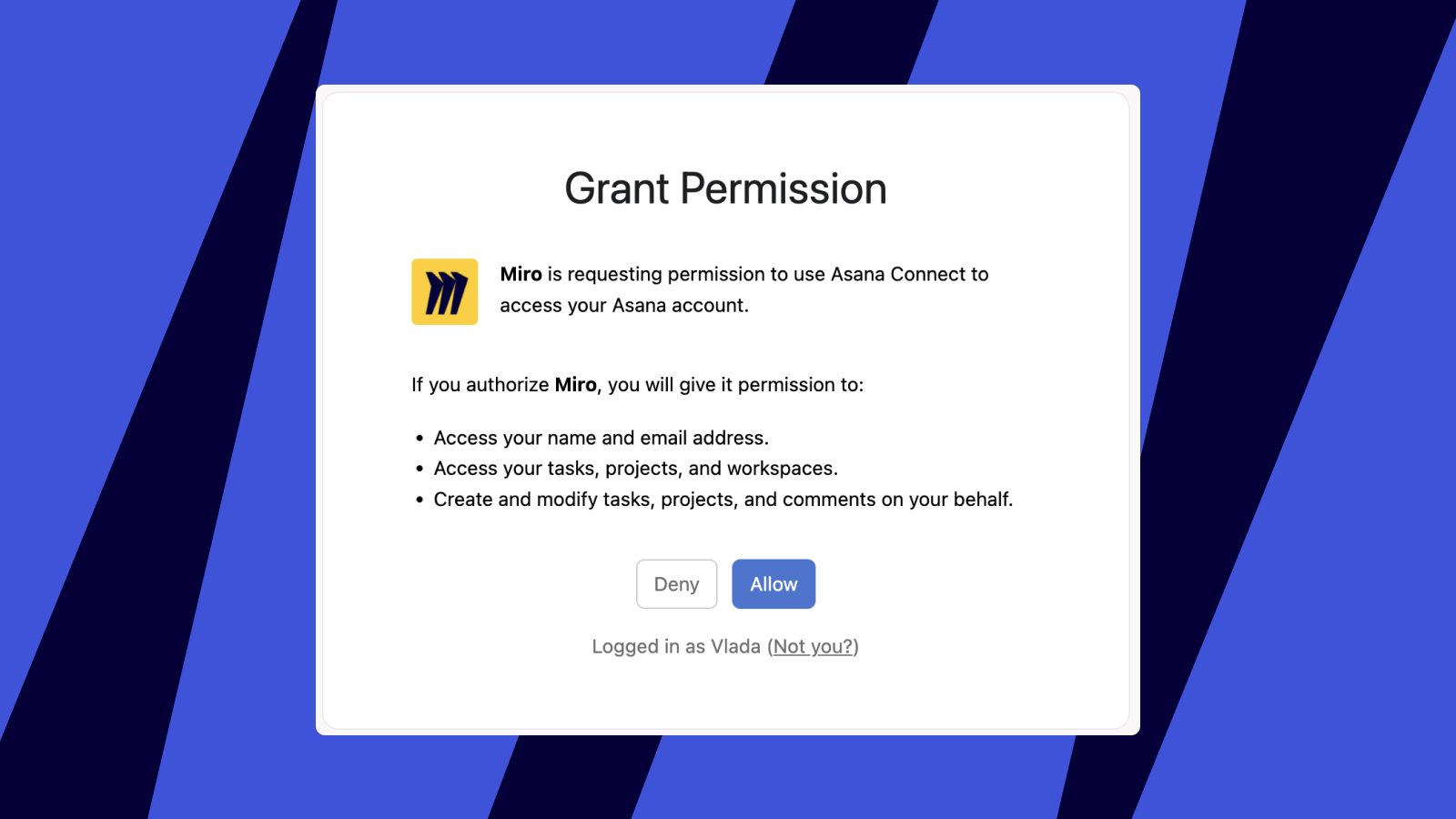
Permitir que a Miro acesse sua conta do Asana
Escolha um time para instalar o aplicativo e clique em Instalar e autorizar. O aplicativo será instalado para todos os membros do time, mas cada usuário do time precisará autorizar para anexar seus próprios boards às tarefas.
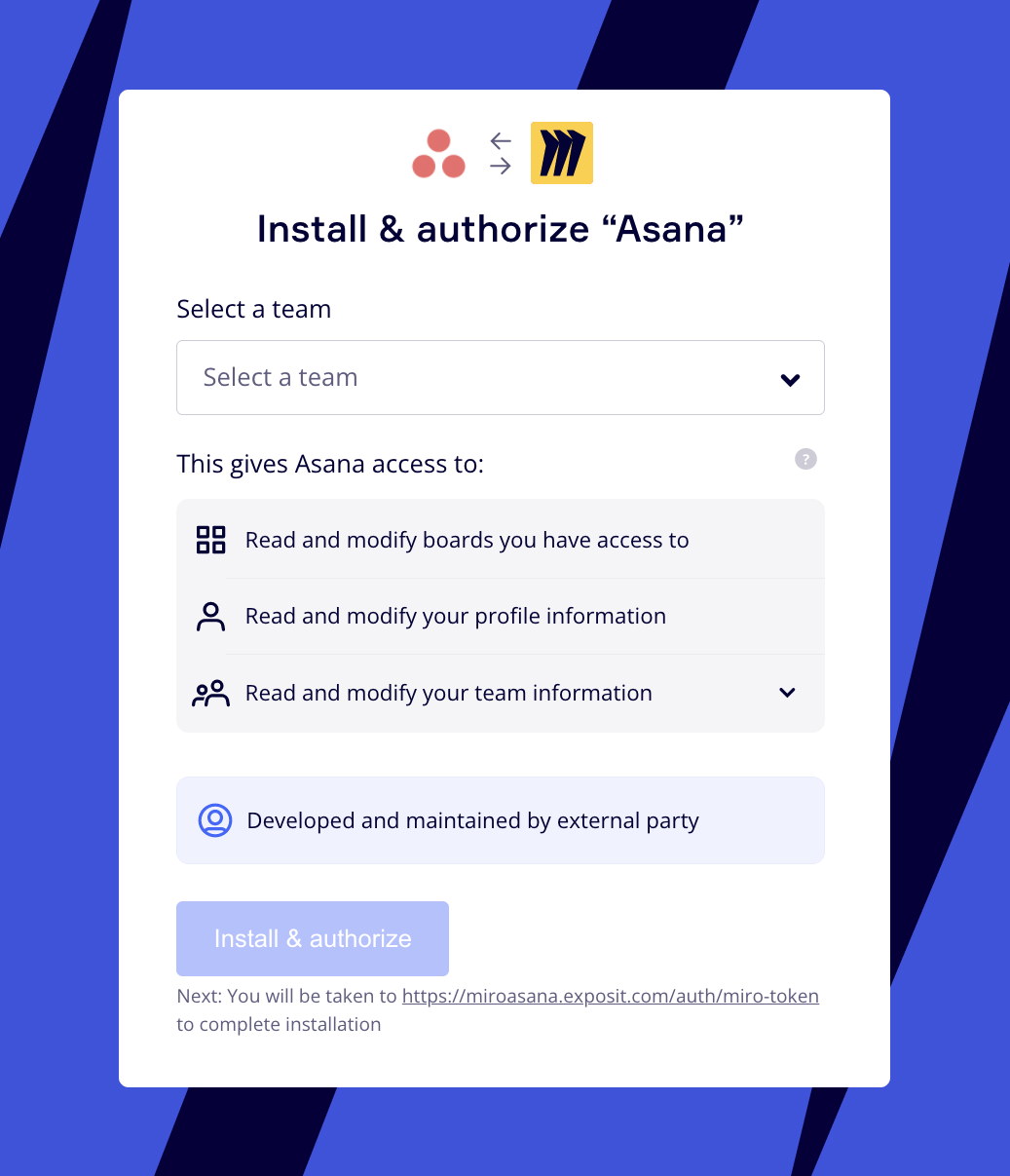
Selecionando um time
Na próxima etapa, selecione os projetos do Asana que você deseja conectar à Miro.
Depois de instalar e autorizar o app, você poderá anexar boards deste time. Se precisar anexar seus boards de outros times também, siga este link e instale o app para os times.
Como anexar um board existente a uma tarefa do Asana
⚠️ Você só pode anexar seus próprios boards armazenados no(s) time(s) onde o app foi instalado.
- Selecione a tarefa na qual deseja anexar um board da Miro.
-
Na seção de detalhes da tarefa, selecione o menu suspenso Anexar board da Miro.
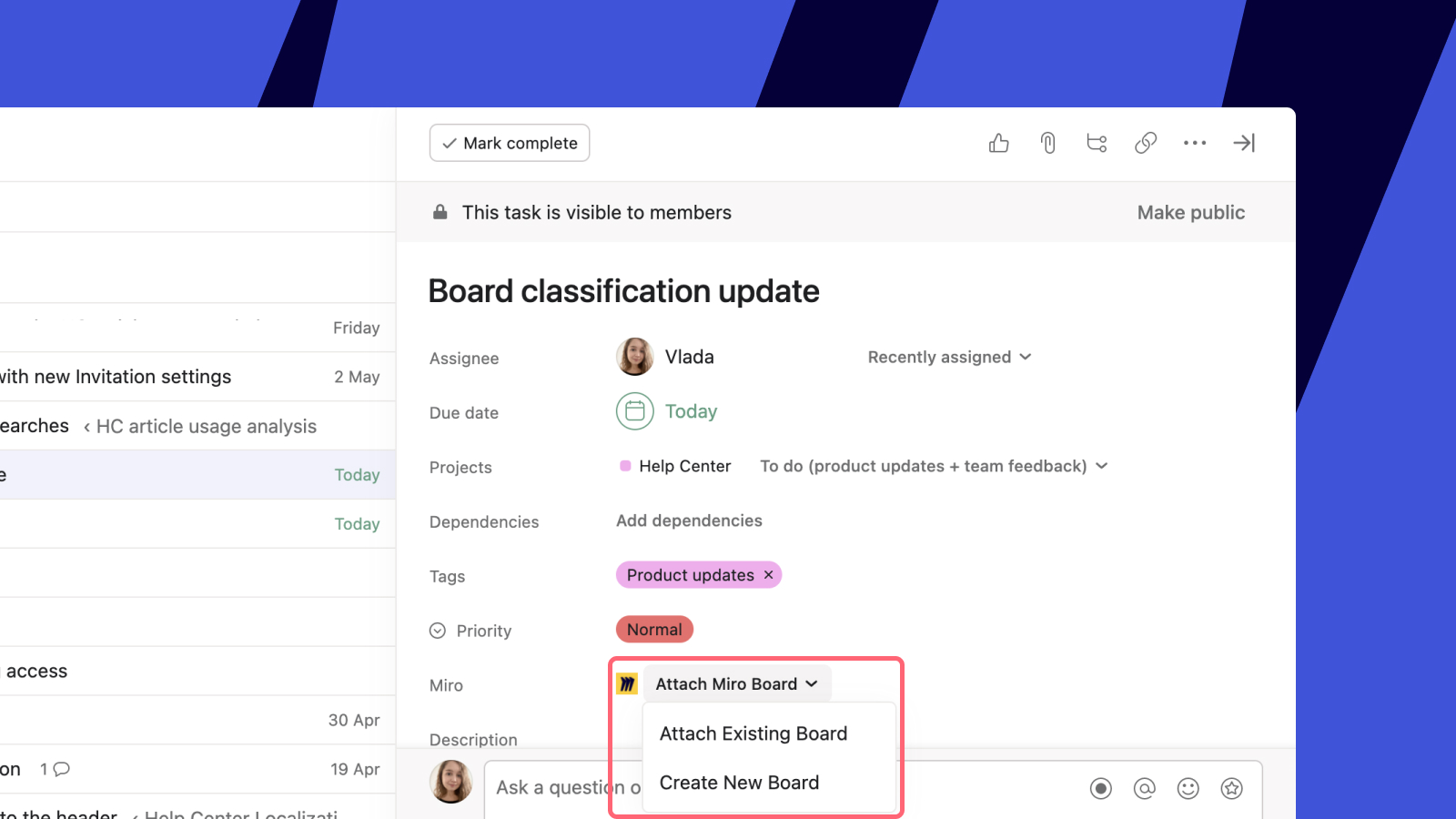
Anexando um board da Miro a uma tarefa do Asana
- Selecione Anexar board existente.
- Encontre o board do Miro que deseja importar pesquisando pelo nome do board. Você também pode colar a URL do board diretamente no formulário e selecionar Adicionar. Só é possível anexar seus próprios boards.
- Se, na janela de compartilhamento do board, a opção Qualquer pessoa com o link pode visualizar/comentar/editar estiver ativada, o board será compartilhado automaticamente com todos os colaboradores atuais e futuros desta tarefa no Asana.
⚠️ A funcionalidade de compartilhamento automático será desativada se uma tarefa ficar inativa por mais de 30 dias. Os usuários ainda poderão compartilhar manualmente o board na Miro.
Seus colaboradores receberão uma notificação por e-mail informando que você os convidou para o board da Miro.
⚠️ Observe que, se você remover um colaborador da tarefa do Asana, o acesso do colaborador ao board anexado não será afetado. Portanto, se quiser também remover o usuário do board, é preciso alterar o acesso do usuário nas configurações de compartilhamento do board na Miro.
Como criar um novo board da Miro em uma tarefa do Asana
- Selecione a tarefa na qual deseja anexar um board da Miro.
- Na seção de detalhes da tarefa, selecione o menu suspenso Adicionar board da Miro.
-
Selecione Criar novo board.
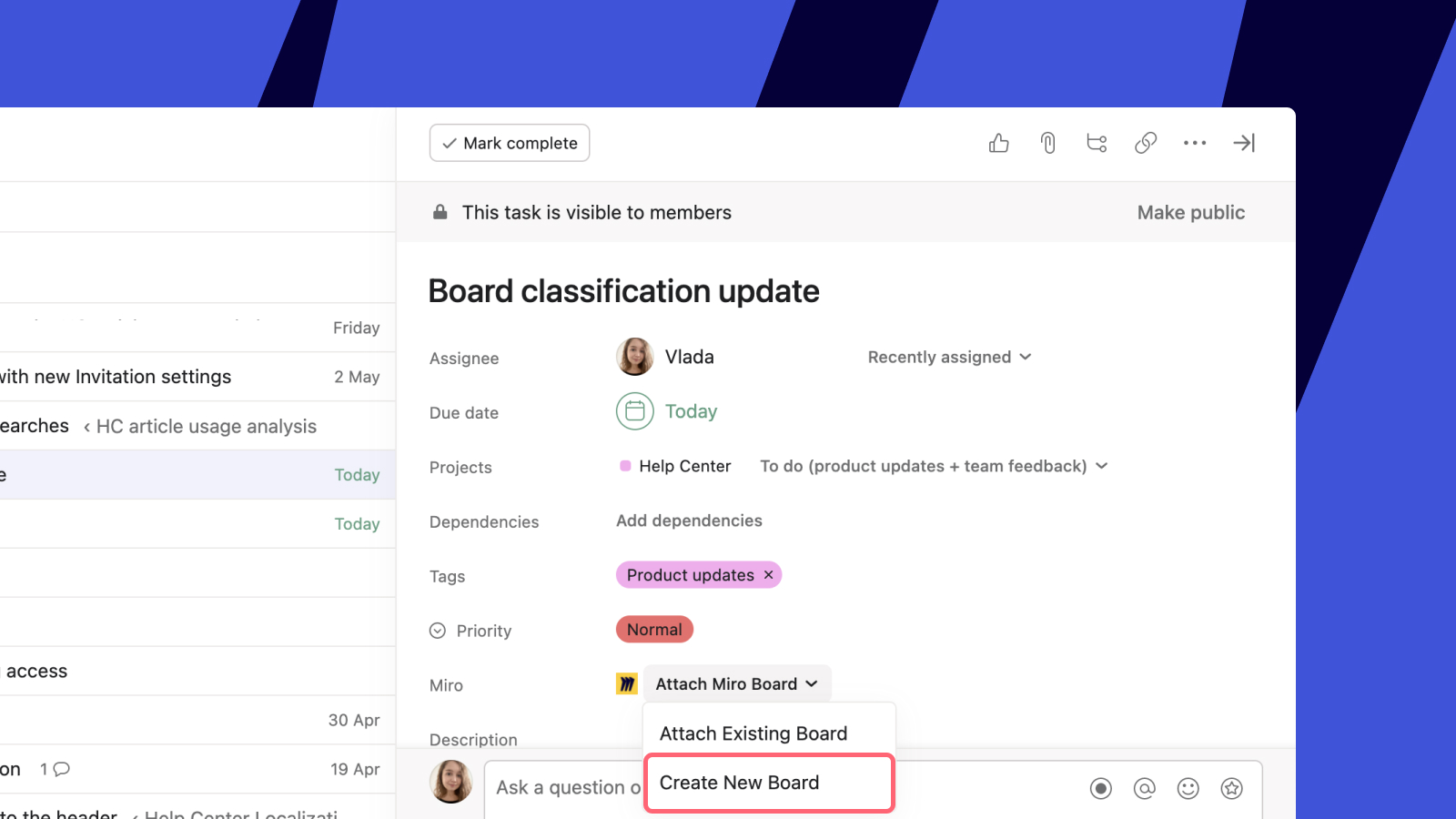
Criando um novo board no Asana
- Digite o nome do board desejado e convide os colaboradores do Asana selecionando uma das opções de caixa de seleção. Você pode escolher convidar todos os colaboradores atuais da tarefa ou convidar automaticamente todos os colaboradores futuros da tarefa, o que inclui qualquer colaborador do Asana que interaja com a tarefa (por meio de posts na seção de comentários ou por terem sido adicionados pelo criador da tarefa como colaborador).
-
Selecione Criar board.
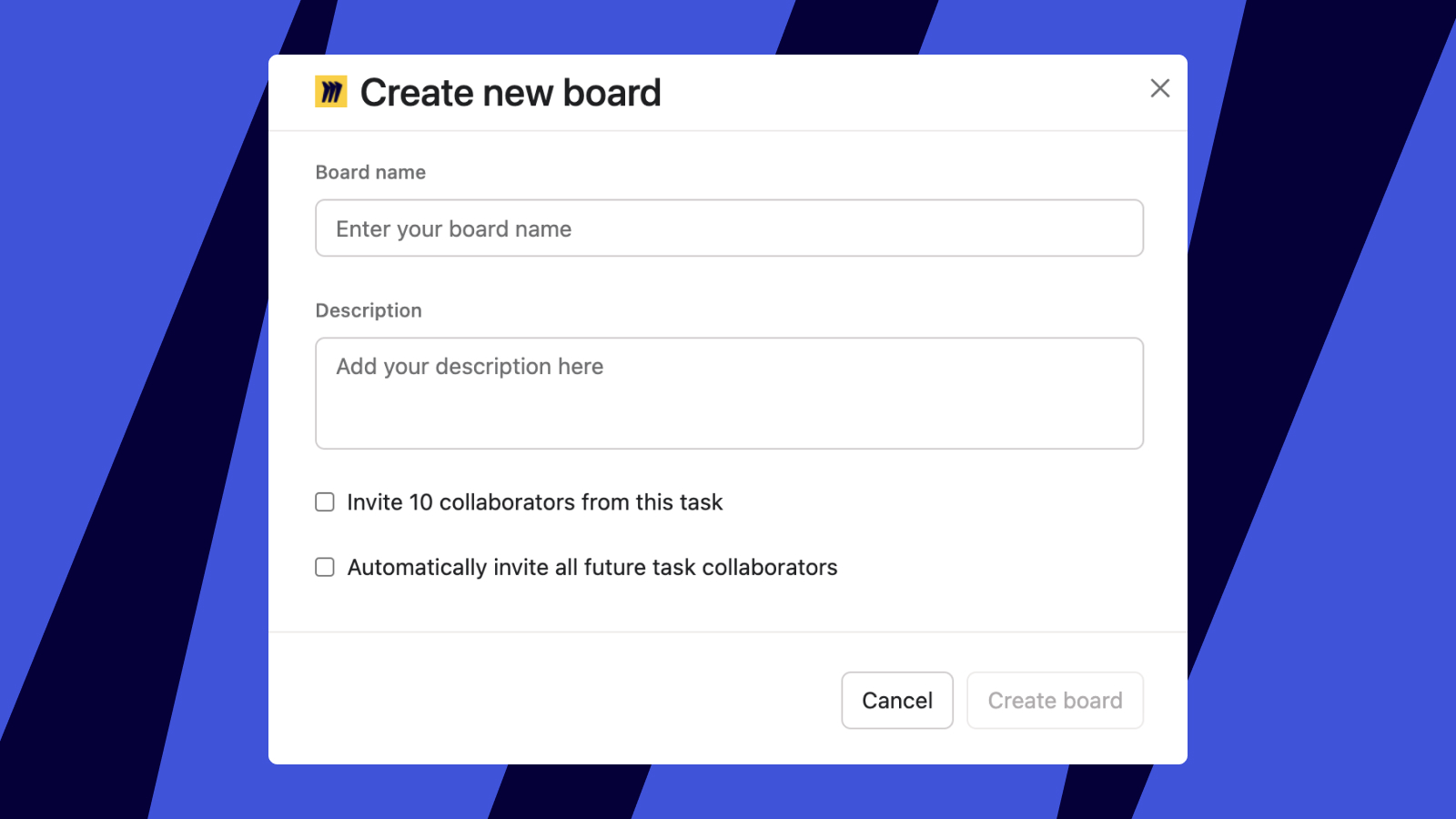
Criando um novo board da Miro no Asana
Os colaboradores receberão uma notificação por e-mail informando que você os convidou para o board da Miro.