세금 신고 또는 회계 필요에 따라 귀사의 정보가 포함된 인보이스를 다운로드하세요. 인보이스를 청구 이메일에서 직접 다운로드하거나 플랜 설정에서 다운로드할 수 있습니다.
해당 대상: Starter 플랜, Business 플랜
수행 가능한 사용자: 팀 관리자, 회사 관리자, 결제 관리자
✏️ 결제 설정에 접근할 수 없는 경우, 도움을 받기 위해 Miro 관리자에게 문의하세요.
인보이스 찾는 방법
모든 청구서는 결제 제공업체인 Stripe에서 생성됩니다. 모든 청구서와 영수증은 플랜 설정에서 찾을 수 있습니다. Miro 청구 이메일에서도 모든 청구서와 영수증을 받을 수 있습니다.
- 프로필 아바타를 클릭하고, 관리자 콘솔을 클릭합니다.
- 왼쪽 사이드바에서 청구를 클릭합니다.
청구 개요 페이지가 표시됩니다. - 상단에서 청구서 탭을 클릭합니다.
⚠️ Free 플랜으로 다운그레이드한 경우, 더 이상 결제 설정에 접근할 수 없습니다. 이전 청구서를 확인하기 위해 Stripe 결제 이메일을 검색해 보세요.
청구서 다운로드 방법
청구서를 다운로드하는 방법은 두 가지가 있습니다.
- 위의 단계를 따라 청구서를 찾으세요.
- 청구서 옆에 있는 다운로드를 클릭합니다.
- 청구서는 브라우저 다운로드 기본 폴더에 저장됩니다. 브라우저 설정에 따라 다운로드 전에 저장 위치를 선택하라는 메시지가 표시될 수도 있습니다.
신용카드
신용카드로 결제하시면 청구 이메일을 받게 됩니다. 이메일에서 송장 다운로드 및 영수증 다운로드 옵션을 선택할 수 있습니다.
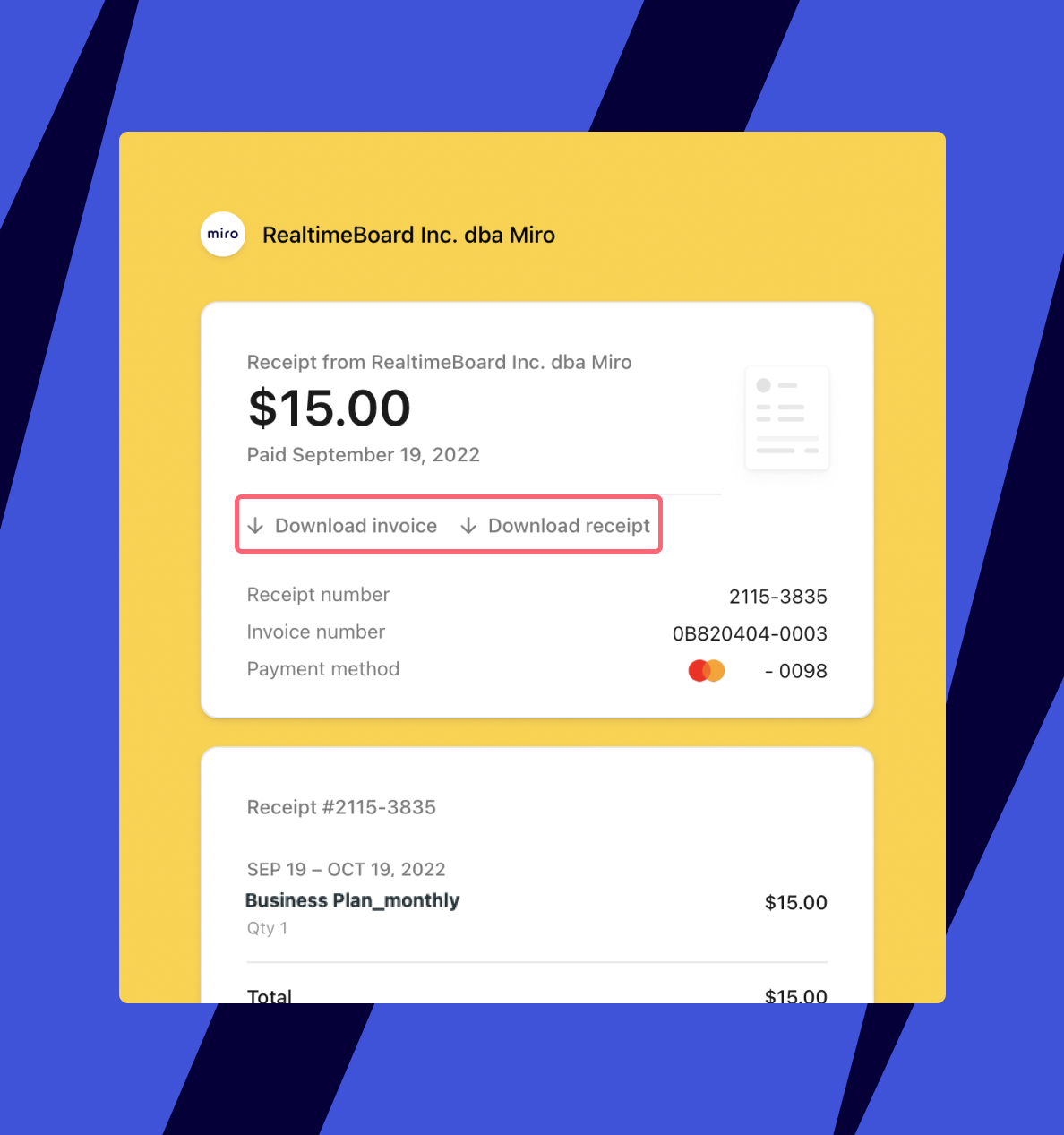 청구 이메일에서 송장 다운로드하기
인보이스
인보이스 결제를 이용하는 경우, 인보이스 다운로드 옵션이 포함된 청구 이메일을 받게 됩니다. 인보이스를 결제한 후에는 결제 영수증이 포함된 두 번째 이메일이 발송됩니다.
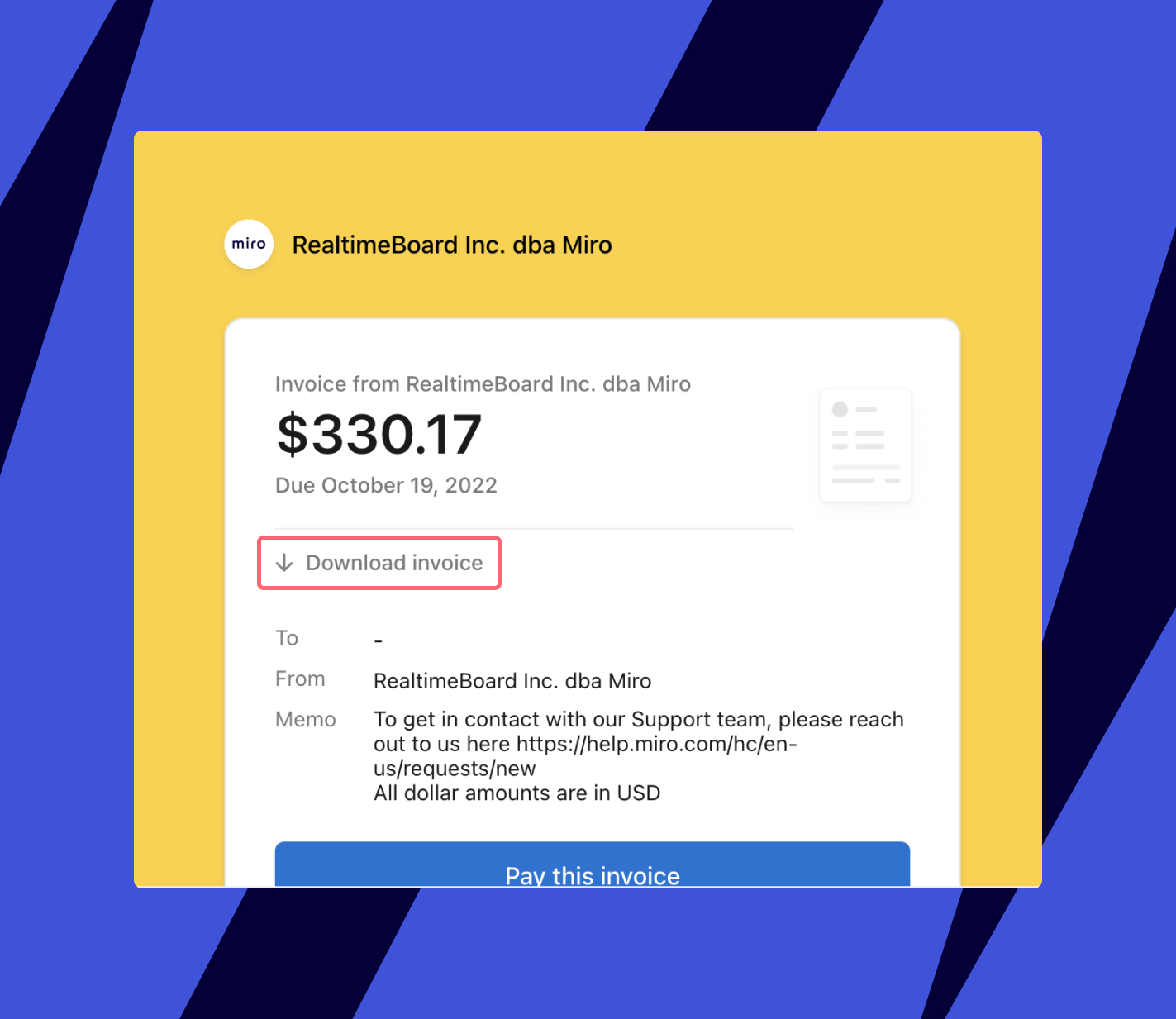 청구 이메일에서 인보이스 다운로드
⚠️ 인보이스 결제를 위해 회사 정보를 변경해야 하는 경우, Miro 지원에 문의하세요.